

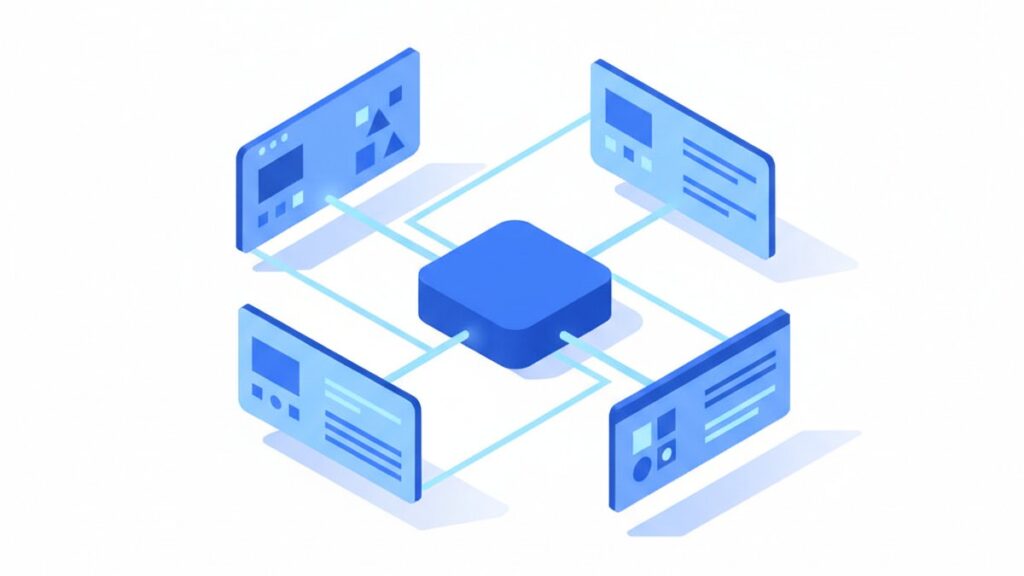
כשמנהלים יותר מקמפיין בודד, שלושה כלים משנים את הקצב: MCC הוא חשבון ניהול שמאחד חשבונות רבים תחת ממשק אחד, Google Ads Editor הוא אפליקציית מחשב לעריכה אופליין בכמות, ופעולות בכמות (Bulk) מאפשרות שינוי המוני בבת אחת. הם מיועדים לסוכנויות, פרילנסרים ולעסקים שמנהלים כמה חשבונות או מבצעים שינויים חוזרים.
מה זה חשבון ניהול MCC ולמי הוא מתאים
MCC (ראשי תיבות של My Client Center, כיום נקרא רשמית Manager Account) הוא חשבון על שמרכז מתחתיו מספר חשבונות גוגל אדס. במקום להתחבר בנפרד לכל חשבון עם משתמש וסיסמה נפרדים, נכנסים פעם אחת לחשבון הניהול ורואים את כל החשבונות המקושרים תחת מבנה עץ אחד.
MCC מתאים בעיקר לשלושה סוגי משתמשים. סוכנויות פרסום שמנהלות עשרות לקוחות מרוויחות מהמעבר המהיר בין חשבונות ומדוחות חוצי-חשבונות. מנהלי מדיה ופרילנסרים שמטפלים בכמה עסקים במקביל חוסכים את הבלגן של ריבוי כניסות. עסקים גדולים עם כמה מותגים או כמה מדינות, שמפרידים כל פעילות לחשבון נפרד, מקבלים תמונת על אחת.
יתרון מרכזי הוא ניהול חיוב מרוכז אפשרי, גישה לדוחות שמצטברים על פני כל החשבונות, ושליטה בהרשאות ממקום אחד. חשוב לדעת שאפשר גם לבנות היררכיה של חשבונות ניהול: MCC אחד יכול להכיל תחתיו חשבונות ניהול נוספים, מה שמאפשר לסוכנות גדולה לחלק צוותים או מחלקות. עבודה שוטפת של ניהול קמפיינים בגוגל אדס הופכת בזכות המבנה הזה לניתנת לתפעול בקנה מידה גדול.
איך פותחים חשבון MCC ומקשרים אליו חשבונות
פתיחת חשבון ניהול נעשית דרך העמוד הייעודי של גוגל לחשבונות ניהול. בוחרים אם החשבון ישמש לניהול חשבונות של אחרים (סוכנות) או לניהול חשבונות עצמיים, נותנים שם לחשבון הניהול, ומגדירים מטבע ואזור זמן. שימו לב: אזור הזמן והמטבע של חשבון הניהול נקבעים פעם אחת ואינם ניתנים לשינוי בהמשך, ולכן כדאי להגדיר אותם נכון מראש.
לאחר הפתיחה מקשרים חשבונות בשתי דרכים. הדרך הראשונה היא שליחת בקשת קישור לחשבון קיים: מזינים את מספר הלקוח (Customer ID) בן עשר הספרות של החשבון, ובעל החשבון מקבל התראה ומאשר את הקישור מצד החשבון שלו. הדרך השנייה היא יצירת חשבון חדש ישירות מתוך ה-MCC, שנולד כבר מקושר.
חשוב להבין את הפרדת הבעלות: קישור חשבון ל-MCC נותן גישת ניהול, אך הבעלות על החשבון והנכסים נשארת אצל הלקוח. אם הקשר בין הסוכנות ללקוח מסתיים, מנתקים את הקישור והחשבון ממשיך להתקיים אצל בעליו על כל ההיסטוריה שלו. זו נקודה מהותית: הלקוח לא מאבד את הנתונים, הקמפיינים או ההמרות שנצברו.
ניהול הרשאות ומשתמשים בחשבון הניהול
אחד היתרונות הגדולים של MCC הוא ניהול הרשאות מרוכז. במקום להוסיף כל עובד לכל חשבון בנפרד, מוסיפים אותו פעם אחת לחשבון הניהול, וההרשאה יורדת אוטומטית לכל החשבונות שמתחתיו.
גוגל אדס מגדירה כמה רמות גישה. גישת ניהול (Admin) מאפשרת שליטה מלאה כולל הוספה והסרה של משתמשים. גישה סטנדרטית (Standard) מאפשרת עריכה של קמפיינים אך לא ניהול משתמשים. גישת קריאה בלבד (Read only) מיועדת לצפייה ודוחות, למשל ללקוח שרוצה לראות ביצועים בלי לגעת. גישת חיוב וניתוח נתונים בלבד מגבילה עוד יותר לפי הצורך.
עיקרון עבודה נכון הוא להצמיד לכל אחד את רמת ההרשאה המינימלית שהוא באמת צריך. אנחנו ממליצים לתעד מי מחזיק בגישת ניהול, לבצע ביקורת משתמשים תקופתית ולהסיר גישות של מי שכבר לא רלוונטי. זהו רכיב בסיסי של היגיינת חשבון בטוחה, במיוחד כשמעורבים כמה בעלי תפקידים.
Google Ads Editor: מה זה ולמה הוא חוסך זמן
Google Ads Editor הוא אפליקציית מחשב חינמית שמורידים למחשב (Windows או Mac). היא מורידה את החשבונות למחשב המקומי, מאפשרת לערוך אותם אופליין, ואז להעלות את כל השינויים בבת אחת. זהו הכלי המרכזי לעבודה בהיקף גדול, והוא משלים את הממשק המקוון ולא מחליף אותו.
היתרונות בולטים בכמה מצבים. עריכה אופליין מאפשרת לבנות ולשנות מבלי להיות תלויים בזמן טעינה של הממשק, ולהעלות הכל כשמוכנים. העתקה בין קמפיינים וחשבונות היא אולי היכולת המשמעותית ביותר: אפשר להעתיק קבוצת מודעות שלמה, על כל מילות המפתח והמודעות שבה, ולהדביק אותה בקמפיין אחר או אפילו בחשבון אחר. שינויים המוניים כמו החלפת טקסט בכל המודעות, עדכון הצעות מחיר לאלפי מילות מפתח בבת אחת, או הוספת סיומת URL לכל הקמפיינים, נעשים בפעולה אחת.
יתרון נוסף הוא מנגנון הבדיקה לפני העלאה: ה-Editor בודק שגיאות ומסמן אזהרות לפני שהשינויים נשלחים לגוגל, כך שאפשר לתפוס טעויות מראש. אפשר גם לחפש ולהחליף (Find and Replace), לבצע פעולות המוניות בעריכת שדות, ולנהל טיוטות מקומיות עד שהן מוכנות. עבור מי שבונה חשבונות מאפס, ה-Editor מקצר משמעותית זמן הקמה. עבודה מסודרת עם הכלי היא חלק ממה שמייחד עבודה של מומחה גוגל אדס שמנהל היקפים גדולים.
פעולות בכמות (Bulk) בממשק הווב
לצד ה-Editor, גם הממשק המקוון של גוגל אדס מציע פעולות בכמות ישירות מהדפדפן. אחרי שמסמנים כמה שורות בטבלה (למשל כמה קמפיינים, קבוצות מודעות או מילות מפתח), נפתחת שורת פעולות שמאפשרת להחיל שינוי על כל הנבחרים בבת אחת: השהיה, הפעלה, שינוי הצעות מחיר, הוספת מילות מפתח שליליות ועוד.
יתרון הממשק המקוון הוא שהוא זמין מיד מכל מקום בלי התקנה, ומתאים לשינויים מהירים בהיקף בינוני. לצד זה קיימות כללים אוטומטיים (Automated Rules) שמאפשרים להגדיר פעולה שתתבצע לפי תנאי ולפי לוח זמנים, למשל השהיית מילות מפתח שעברו סף עלות מסוים. חשוב להשתמש בכללים אוטומטיים בזהירות ולעקוב אחריהם, כי הם פועלים גם כשאיננו מסתכלים.
העלאות בכמות (Bulk Uploads) עם גיליון
שיטה מתקדמת נוספת היא העלאה בכמות באמצעות גיליון. מורידים מהמערכת תבנית או דוח קיים, עורכים אותו כגיליון (Excel או CSV) עם עמודות מוגדרות שמייצגות את המבנה של החשבון, ומעלים אותו חזרה. המערכת מתרגמת את השורות לשינויים בפועל.
השיטה חזקה במיוחד כשצריך לבצע מספר גדול של שינויים מובנים, למשל עדכון הצעות מחיר לרשימה שלמה של מילות מפתח, יצירת מודעות רבות לפי טבלה, או הזנת התאמות מחירים. אנחנו ממליצים תמיד להתחיל מהורדת הדוח הקיים כבסיס, כדי לשמור על עמודות ומזהים תקינים, ולהריץ בדיקה מקדימה (Preview) לפני האישור הסופי כדי לראות מה בדיוק ישתנה.
מתי להשתמש בכל כלי
לכל כלי יש נקודת מתיקות. ה-Editor מנצח כשבונים חשבון גדול מאפס, מבצעים שינוי מבני רחב, או מעתיקים מבנה בין חשבונות, ובמיוחד כשרוצים לעבוד אופליין ולבדוק לפני העלאה. פעולות בכמות בממשק מתאימות לשינויים מהירים ותכופים בהיקף בינוני, כשכבר נמצאים בממשק ורוצים לפעול על כמה שורות. העלאות גיליון מבריקות כשיש נתונים מובנים בטבלה שאפשר לערוך בנוחות ב-Excel. MCC אינו כלי עריכה אלא שכבת ניהול וגישה מעל הכל.
בפועל, מי שמנהל היקפים גדולים משלב את שלושתם: MCC למבנה וגישה, Editor לבנייה ולשינויים מבניים, וממשק ופעולות בכמות לתחזוקה יומיומית.
טעויות נפוצות וזהירות בשינויים המוניים
עוצמה גדולה דורשת זהירות. שינוי המוני שגוי יכול להשפיע על מאות שורות בבת אחת, ולכן כדאי לעבוד לפי כמה עקרונות.
ראשית, לגבות לפני שינוי גדול: מורידים דוח או שומרים עותק מקומי של המצב הנוכחי, כדי שאפשר יהיה לשחזר. שנית, לבדוק את התצוגה המקדימה ב-Editor או בהעלאת הגיליון לפני האישור, ולקרוא את האזהרות שהמערכת מסמנת. שלישית, לסנן נכון לפני שמסמנים שורות לפעולה המונית, כדי לא לכלול בטעות קמפיינים שלא התכוונו לגעת בהם.
טעויות נפוצות כוללות החלת שינוי על החשבון הלא נכון ב-MCC בגלל מעבר מהיר בין חשבונות, החלפת טקסט גורפת שפוגעת במודעות שלא תכננו, ומחיקה של רכיבים במקום השהיה. אנחנו ממליצים לבצע שינויים גדולים בשלבים, לבדוק את התוצאה על נתח קטן, ורק אז להרחיב. תשומת לב לפרטים היא ההבדל בין כלי שמכפיל תפוקה לבין כלי שמכפיל נזק.
שאלות נפוצות
מה ההבדל בין MCC לחשבון גוגל אדס רגיל?
חשבון רגיל מריץ קמפיינים ומחזיק תקציב ונתונים. חשבון MCC אינו מריץ קמפיינים בעצמו, אלא משמש שכבת ניהול שמאחדת מספר חשבונות רגילים תחת ממשק אחד, עם גישה מרוכזת, ניהול הרשאות ודוחות חוצי-חשבונות. חושבים עליו כעל תיקיית על מעל החשבונות.
האם עסק בודד צריך חשבון MCC?
לרוב לא הכרחי. עסק שמנהל חשבון אחד יכול לעבוד ישירות מולו בלי שכבת ניהול. עם זאת, MCC עשוי להועיל גם לעסק בודד שיש לו כמה מותגים או כמה חשבונות נפרדים, או כשרוצים לתת לגורם חיצוני גישה מנוהלת בלי למסור סיסמאות. אם יש חשבון אחד פשוט, אין צורך.
האם Google Ads Editor הוא חינמי?
כן. Google Ads Editor הוא אפליקציה חינמית לחלוטין שגוגל מספקת להורדה למחשב Windows או Mac. אין עלות שימוש. הוא מתחבר לחשבונות שיש לכם גישה אליהם, מוריד אותם לעבודה אופליין, ומעלה את השינויים חזרה כשמאשרים. זהו כלי רשמי של גוגל ולא תוסף חיצוני.
איך מבצעים שינוי המוני על הרבה מילות מפתח?
יש כמה דרכים. בממשק מסמנים את השורות הרלוונטיות ובוחרים פעולה מרוכזת כמו שינוי הצעת מחיר או השהיה. ב-Editor משתמשים בעריכה המונית או בחפש-והחלף. בהעלאת גיליון עורכים את הרשימה ב-Excel ומעלים חזרה. בכל דרך מומלץ לבדוק תצוגה מקדימה לפני האישור.
האם שינויים המוניים בטוחים?
הם בטוחים כשעובדים בזהירות. הסיכון הוא שטעות אחת מוחלת על שורות רבות בבת אחת. לכן אנחנו ממליצים לגבות את המצב הקודם, להשתמש בבדיקה המקדימה של ה-Editor או ההעלאה, לסנן נכון את השורות, ולהעדיף השהיה על פני מחיקה. עבודה בשלבים ובדיקת נתח קטן קודם מקטינות משמעותית את הסיכון.
כמה חשבונות אפשר לנהל תחת MCC?
חשבון ניהול יכול להכיל מספר גדול מאוד של חשבונות, וגם היררכיה של חשבונות ניהול מתחתיו לצוותים ומחלקות. מגבלות המספר המדויקות משתנות לפי מדיניות גוגל ולפי היסטוריית החשבון, ולכן כדאי לבדוק את התיעוד הרשמי העדכני. עבור רוב הסוכנויות והמנהלים המבנה מספיק בהרחבה לכל צורך מעשי.
מתי לבחור ב-Editor ומתי בממשק המקוון?
בוחרים ב-Editor לבנייה של חשבון מאפס, לשינויים מבניים רחבים, להעתקה בין חשבונות ולעבודה אופליין עם בדיקה לפני העלאה. בוחרים בממשק המקוון לשינויים מהירים ותכופים בהיקף בינוני, כשכבר נמצאים במערכת ורוצים לפעול על כמה שורות מיד בלי התקנה. שני הכלים משלימים זה את זה.
